Versionsunterschiede von Git / Starter
|
← Vorherige Änderung
|
|
Statt zip-Dateien von WackoWiki herunterzuladen, möchtest du beginnen, daran zu arbeiten, WackoWiki zu deinem Wiki zu machen? Du möchtest leicht jederzeit neueste Änderungen der Entwickler auf
Wenn du nur ein Kapitel durcharbeiten möchtest, um mit Git zu beginnen, dann bist du hier richtig.
<!markup:2:end>
Nachfolgend lernst Du:**
===
markup:2:begin>auf Deinem Rechner zu installieren
ein Projektverzeichnis anzulegen
ein Git-Repository in Deinem Projektverzeichnis zu erstellen
Nachfolgend lernst Du:**
- Git installieren
- Ein Projektverzeichnis anlegen
- Das aktuellste Entwickler Git-Repository in Dein Projektverzeichnis initial holen
- Jeweils neueste Entwicklungen in dein bestehendes lokales WackoWiki Repository holen
- "git clone" Anweisung für Fortgeschrittene und Schnelllerner
===
- einmalig
Git installieren====
Bevor du mit Git loslegen kannst, muss es natürlich zuerst installiert werden. Auch wenn es bereits vorhanden ist, ist es vermutlich eine gute Idee, auf die neueste Version zu aktualisieren.
Installiere
sudo zypper install git
Prüfe, welche Version von Git installiert wurde
git --version
====Ein Projektverzeichnis anlegen==== Bevor Du ein Git-Repository auf Deinem Rechner erstellst, musst Du einen Ordner anlegen bzw. einen Speicherort dafür festlegen. Ein Ordner mit dem Namen "Projekt" im Homeverzeichnis
/home/⟨username⟩/Projekt hat sich als übergeordneter Aufbewahrungsort in der Praxis bewährt.Erstelle einen Projektordner für verschiedene Git-Repositorys per Konsole in deinem Homeverzeichnis:
mkdir /home/⟨username⟩/Projekt
Eine Möglichkeit vielzählige Git-Repositorys strukturiert lokal zu speichern ist, innerhalb deines Projektordners neue Ordner jeweils für verschiedene, ursprünglich entfernte Speicherorte zu erstellen und jene nach diesen zu benennen. Entfernte Speicherorte der Projektdateien von WackoWiki inkl. derselben Versionsgeschichte sind etwa auf den Webseiten von Sourceforge,
Erstelle den Ordner
mkdir <!--markup:1:begin-->/home/⟨username⟩/Projekt/Codeberg<!
<!--markup:2:end-->

Erstelle den Ordner WackoWiki <!--markup:1:begin-->nach der Namenskonvention: //home/⟨username⟩/Projekt/Name_für_entfernte-Git-Hosting-Plattform/Plattform-NutzerName//.

Für<!--markup:1:end--> <!--markup:2:begin-->für<!--markup:2:end--> eine lokale Kopie des Git-Repositorys des <!--markup:1:begin-->Codeberg-Nutzer<!--markup:1:end--> <!--markup:2:begin-->BitBucket-Nutzer<!--markup:2:end--> WackoWiki
(cl)
=== Das aktuellste Entwickler Git-Repository in Dein Projektverzeichnis initial holen==<!--markup:1:end--> <!--markup:2:begin-->/home/⟨username⟩/Projekt/BitBucket/WackoWiki
Um nachfolgend eine lokale Kopie
Wechsele in dein bereits erstelltes Projektverzeichnis:
mkdir ~/Projekte/BitBucket/GitUserName/wackowiki
~ for /home/USER
Wähle den neuen Ordner
cd <!--markup:1:begin-->/home/⟨username⟩/Projekt/Codeberg/WackoWiki<!
<!--markup:2:end-->

In dem <!--markup:1:begin-->ausgewählten<!--markup:1:end--> <!--markup:2:begin-->neuen<!--markup:2:end--> Ordner <!--markup:1:begin-->führe folgende Git-Anweisung aus:
(cl) git<!
git<!--markup:2:end--> clone <!--markup:1:begin-->https://codeberg.org/WackoWiki/wackowiki.git
Das ausgewählte entfernte Git-Repository des Nutzers WackoWiki auf der Webseite codeberg.org inkl. der Projektdateien wurde auf deinen Rechner in das Verzeichnis geholt, in dem du dich momentan befindest und dort im - mit git<!
oder
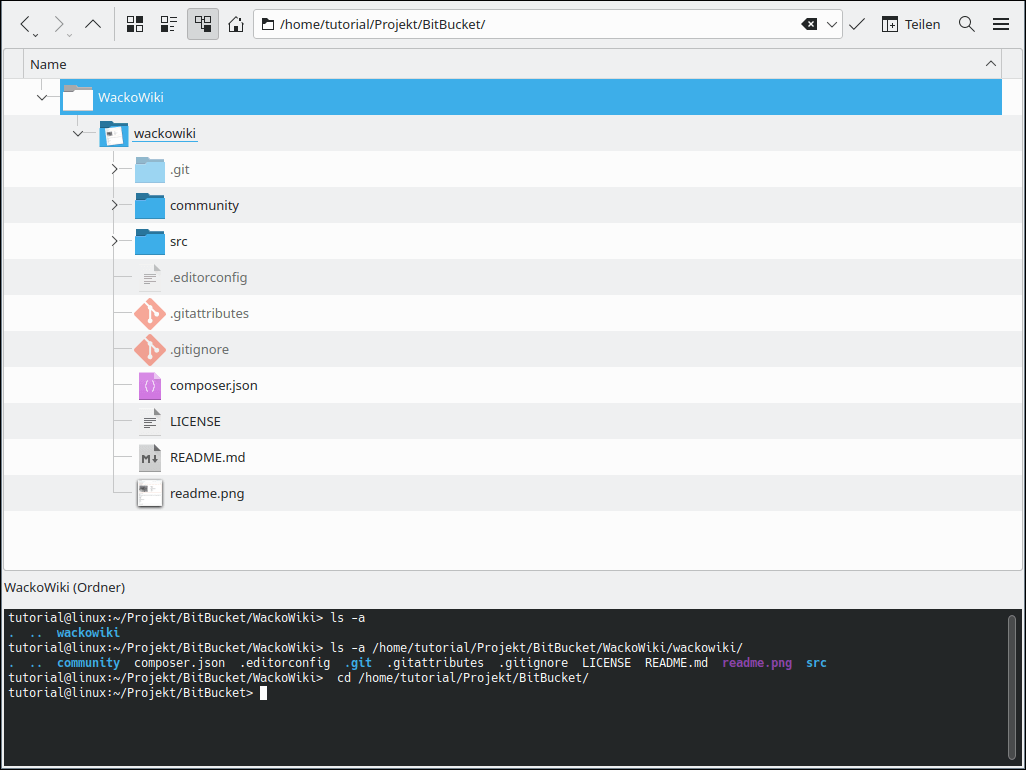
Ohne das .git Verzeichnis fehlen Deinem Arbeitsverzeichnis Git-Repository-Informationen. Du kannst die Repository-Informationen jederzeit löschen und das jeweilige Arbeitsverzeichnis jederzeit wieder in einen Speicherort ohne Git-Funktionalität umwandeln.
Ein Verzeichnis inkl. Repository-Informationen insgesamt zu löschen ist jedoch für den Start günstiger, da es mit der git
ls -a(code)git clone
bzw.(code) git clone https://codeberg.org/WackoWiki/wackowiki.git%% geholt hast, kannst du in dem jeweiligen Arbeitsverzeichnis jederzeit den neuesten Entwicklungsstand wie folgt von der in der .git/config Datei gespeicherten Zugangsadresse im lokalen WackoWiki-Repository aktualisieren:
https://git-scm.com/book/de/v2/Git-Grundlagen-Ein-Git-Repository-anlegen


====Ein Git Repository erstellen==
Zwei Möglichkeiten, ein<!--markup:2:end--> Git-Repository auf <!--markup:1:begin-->erneut<!--markup:1:end--> <!--markup:1:begin-->Deinen<!--markup:1:end--> <!--markup:2:begin-->deinem<!--markup:2:end--> Rechner <!--markup:1:begin-->zu bringen.


=== Jeweils neueste Entwicklungen in dein bestehendes<!--markup:1:end--> <!--markup:2:begin-->anzulegen.

  * Sie können ein<!--markup:2:end--> lokales <!--markup:1:begin-->WackoWiki Repository holen==

Nachdem du<!--markup:1:end--> <!--markup:2:begin-->Verzeichnis,<!--markup:2:end--> das <!--markup:1:begin-->WackoWiki Entwicklerrepository<!--markup:1:end--> <!--markup:2:begin-->sich derzeit nicht unter Versionskontrolle befindet,<!--markup:2:end--> in <!--markup:1:begin-->Dein Projektverzeichnis initial mit der Anweisung
git fetch origin master
Wenn Du selbst in dem o.g. lokalen WackoWiki-Repository keine Änderungen vorgenommen hast, ist folgende Anweisung problemlos möglich.
git checkout
"git clone" Anweisung für Fortgeschrittene und Schnelllerner
WackoWiki Entwickler Repository auf deinen Rechner bringen
git pull origin master
Damit du WackoWiki von einem entfernten<!
- <!
markup:2:begin>Sie können ein bestehendes
tl;dr
Einmalig, initial:git clone <git_repo_url> <von_dir_bestimmter_verzeichnisname>Zum Herunterladen der neuesten Änderungen:
im von Dir bestimmten Verzeichnis: git pull<!
git -C <von_dir_bestimmter_verzeichnisname> pull
Folgende Anweisung klont das - ohne Zugangsbeschränkungen verfügbare - WackoWiki Git-Repository der Webseite codeberg.org
git clone <git_repo_url> <von_dir_bestimmter_verzeichnisname>per https, und nicht etwa per ssh, mit den neuesten Änderungen der Entwickler in den noch nicht erstellten bzw. leeren Ordner
z.B. https://codeberg.org/WackoWiki/wackowiki.gitim Homeverzeichnis deines Rechners.
z.B. ~/Projekt/Codberg/WackoWiki/wackowiki
 git clone https://codeberg.org/WackoWiki/wackowiki.git \
/home/⟨username⟩/Projekt/Codeberg/WackoWiki/wackowiki
git -C /home/⟨username⟩/Projekt/Codeberg/WackoWiki/wackowiki pull
Zweigeweise Klonen
ToDo
- Nur einen Branch clonen
git clone --branch <branchname> <remote-repo-url>
Übung | Training und Reflexion
Erstelle mit der Konsole in Deinem Projektverzeichnis weitere Ordner für entfernte Git-Repositories und deren Nutzer.Was bewirkt der Punkt am Ende der Anweisung
git clone https://codeberg.org/WackoWiki/wackowiki.git.? Auf<!
On a Linux
git --help . <!git clone --help
- komprimiertere Information wie z.B. https://www.dokuwiki.org/devel:git
https://git-scm.com/book/en/v2[...]ing-a-Git-Repository / https://git-scm.com/book/de/v2[...]t-Repository-anlegen
 git clone --branch 5.0 https://codeberg.org/WackoWiki/wackowiki.git \
/home/⟨username⟩/Projekt/Codeberg/WackoWiki/5.0
Fußnoten:
- [1]
- Git-Download https://git-scm.com/downloads
- [2]
- Installation passend zu Deinem Linux: https://git-scm.com/download/linux